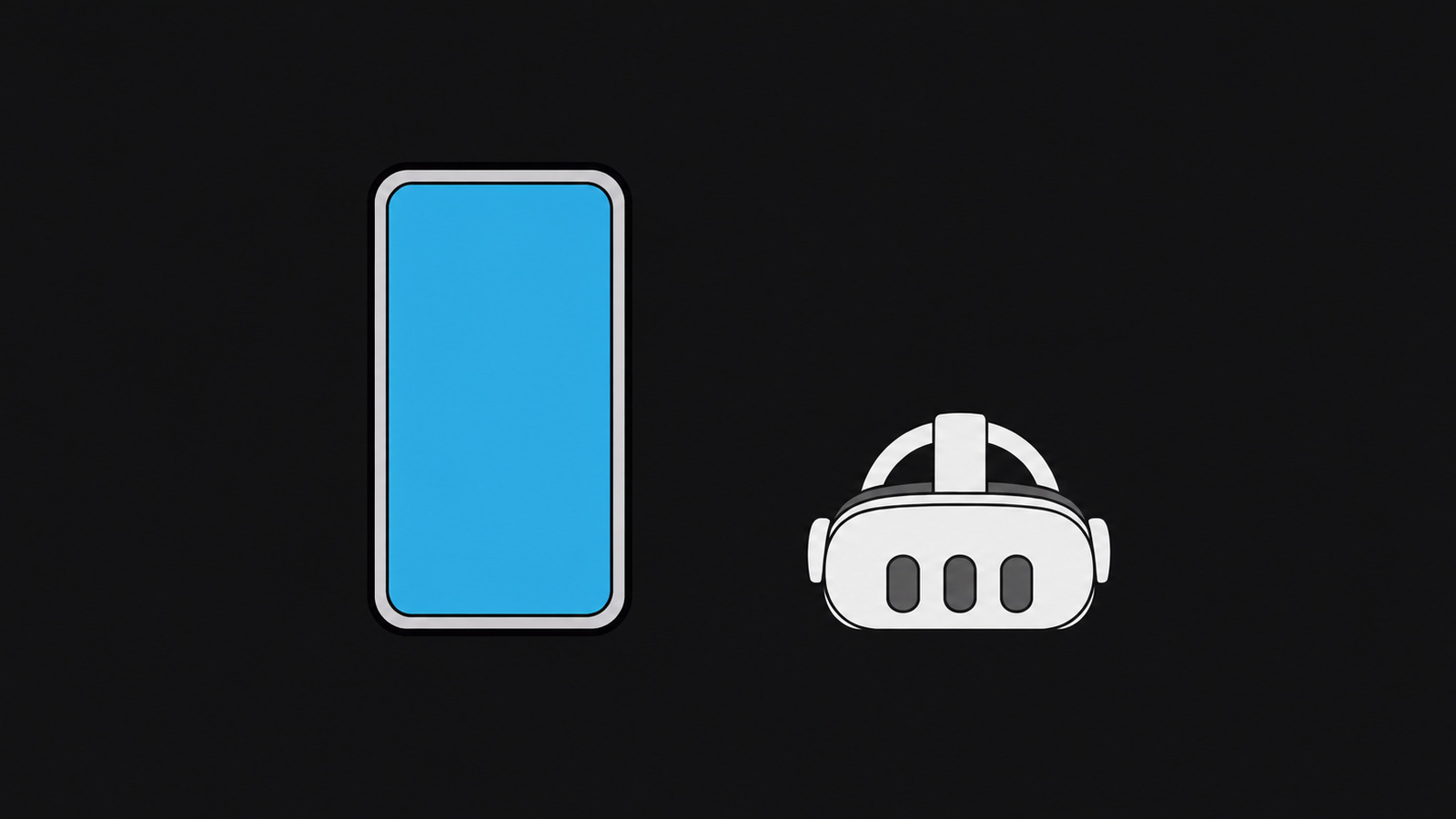
Шлем достали из коробки, включили — и он просит телефон. Не предлагает, а именно требует: без сопряжения первый запуск не пройти никак. Приложение Meta Quest — единственный обязательный посредник между шлемом и всем остальным, и это ровно тот шаг, на котором чаще всего застревают.
Ниже — что это за приложение, где его брать, как завести учётную запись, что делать, когда шлем не находится, и чего от приложения не стоит ждать. Про сам первый запуск у нас есть пошаговая инструкция, здесь только про телефонную часть.
Почему у него три разных названия
Первая путаница начинается ещё до установки. Приложение переименовывали:
- сначала оно называлось Oculus,
- потом Meta Quest,
- сейчас в магазинах приложений оно называется Meta Horizon.
Это одна и та же программа. Старые инструкции в интернете ссылаются на Oculus, коробка шлема — на Meta Quest, а в App Store и Google Play лежит Meta Horizon. Ищите по любому из трёх названий, иконка одна.
Отдельно: в поиске люди чаще всего набирают «приложение мета для очков» или просто «приложение Meta Quest» — и попадают то на старые статьи, то на страницы про совсем другие сервисы Meta. Нужное вам приложение — то, у которого в описании написано про гарнитуры Quest.
Что приложение Meta Quest реально делает
Список короткий, но каждый пункт — то, ради чего его в итоге и держат на телефоне.
Первое сопряжение со шлемом. Обязательно и без вариантов. Шлем показывает пятизначный код, вы вводите его в приложении.
Магазин с телефона. Листать витрину и ставить игры удобнее с телефона, чем виртуальной клавиатурой в воздухе. Установка запускается на шлеме, даже если он лежит в другой комнате и просто включён.
Трансляция картинки. На сам телефон — чтобы посмотреть, что видит человек в шлеме. Полезнее всего с детьми и на праздниках.
Родительский контроль. Лимит времени, ограничение магазина по возрасту, список установленных приложений.
Управление устройствами. Уровень заряда шлема и обоих контроллеров, версия прошивки, сброс к заводским настройкам.
Обновления. Приложение показывает, что вышло новое, и позволяет запустить обновление, не надевая шлем.
Где скачать и что делать, если его нет
Приложение Meta Quest есть и в App Store, и в Google Play. Бесплатное.
Если в вашем магазине приложений оно не находится или отказывается устанавливаться, причина обычно в регионе учётной записи телефона — той же самой истории, что и с магазином внутри шлема. Про неё у нас есть отдельный разбор: почему витрина пустая, что с этим делают и сколько стоит активация.
На Android приложение иногда ставят из файла, минуя магазин. Мы этот путь не рекомендуем: обновляться такая копия не будет, а сопряжение требует свежей версии.
Как создать учётную запись Meta
Здесь два правила, которые экономят потом часы.
Правило первое: заводите запись заранее и с компьютера. Не в шлеме. Набирать почту и пароль виртуальной клавиатурой, глядя на буквы в воздухе, — занятие на любителя, а опечатка в адресе почты обнаруживается только тогда, когда понадобится восстановить пароль.
Правило второе: Facebook не нужен. С 2022 года достаточно отдельной учётной записи Meta, привязка к Facebook или Instagram не требуется. Старые инструкции, где это обязательный шаг, устарели.
Что понадобится: почта, пароль, дата рождения. Всё.
Дальше — момент, который решает многое: при регистрации задаётся регион, и потом он меняется тяжело. Если планируете пользоваться магазином, об этом стоит подумать до, а не после. Подробности — в статье про активацию, ссылка выше.
Сопряжение по шагам
Порядок, который работает с первого раза:
- Поставьте приложение на телефон и войдите в учётную запись Meta.
- Включите Bluetooth на телефоне и подключите телефон к той же сети Wi-Fi, к которой будет подключён шлем.
- Включите шлем длинным нажатием кнопки питания. Дождитесь экрана с пятизначным кодом.
- В приложении: «Устройства» → «Добавить устройство» → выберите модель.
- Введите код со шлема.
- Дальше приложение само проведёт по сети Wi-Fi и обновлению прошивки.
На шестом шаге начинается то, к чему стоит быть готовым: первое обновление занимает от двадцати минут до полутора часов и в середине выглядит как зависший экран с процентами. Шлем не сломался, полосу можно не трогать.
Что делать, если приложение не видит шлем
Пять причин по частоте, с которой они встречаются у нас на выдаче:
Разные сети Wi-Fi. Самая частая. Телефон на 5 ГГц, шлем на 2,4 ГГц — или наоборот, а роутер раздаёт их под разными именами. Подключите оба к одной сети.
Выключен Bluetooth на телефоне. Приложение об этом иногда молчит и просто крутит поиск.
Шлем уже привязан к другой учётной записи. Тогда он не появится в списке новых устройств. Нужен сброс к заводским настройкам — или доступы от прежней записи.
Код на экране успел смениться. Он живёт недолго. Если не успели — снимите шлем, наденьте заново, код появится новый.
Приложение или прошивка устарели. Обновите приложение в магазине приложений и попробуйте снова.
Если ни один пункт не подошёл — перезагрузите оба устройства. В этой связке это помогает чаще, чем кажется.
Родительский контроль: что включить
Если шлемом будет пользоваться ребёнок, в приложении есть отдельный раздел. Настраивается один раз минут за десять:
- детская учётная запись вместо взрослой — она сама ограничивает витрину по возрасту;
- лимит времени в день — шлем сам скажет ребёнку, что пора заканчивать, и это работает лучше, чем взрослый, который говорит то же самое;
- запрет покупок без подтверждения с родительского телефона;
- список установленных приложений — раз в неделю посмотреть, что появилось.
Meta официально указывает для Quest возраст от 10 лет, в аренду мы даём шлем детям с 7 — под присмотром взрослого. Подробно про это — в статье VR для детей.
Трансляция: на телефон и на телевизор
Через приложение Meta Quest картинка из шлема выводится на экран телефона. Это удобно, когда взрослый следит за ребёнком, и почти бесполезно, когда в комнате восемь гостей: экран маленький, и все в него не заглянут.
Для компании нужен телевизор. Шлем умеет транслировать на Chromecast и на телевизоры с его поддержкой — и вот это меняет праздник целиком: ожидающие видят, что происходит, комментируют и подсказывают, вместо того чтобы смотреть на человека, машущего руками в пустоте. У нас Chromecast стоит 500 ₽ за весь срок аренды, и это лучшие 500 ₽ во всей смете.
Расплата за трансляцию — батарея: шлем греется и садится заметно быстрее. Держите зарядку рядом.
Игры занимают место: как посмотреть и что удалить
Про это спрашивают на второй-третьей неделе, когда шлем внезапно отказывается ставить очередную игру.
Память у шлема не резиновая, а VR-игры весят прилично: крупный проект легко занимает 10–15 ГБ, а пара десятков установленных игр съедают базовую версию целиком. Свободное место видно в приложении в карточке устройства и в самом шлеме в настройках хранилища.
Удаляются игры оттуда же: в списке приложений выбираете ненужное и убираете с устройства. Важное, что снимает половину тревоги: удаление с устройства не отменяет покупку. Игра остаётся в вашей библиотеке и ставится обратно в любой момент — вопрос только в том, чтобы скачать её заново. Поэтому чистить память перед поездкой или праздником можно смело.
Что не стоит делать: ставить игры из сторонних источников «чтобы не занимали место в магазине». Такие сборки не обновляются, часто не запускаются после очередной прошивки и — по нашей практике — именно с них начинается большинство историй про «шлем перестал включаться».
Чего приложение не умеет
Чтобы не искать несуществующие кнопки:
- играть без шлема — приложение не эмулятор, это пульт управления;
- переносить игры между учётными записями — покупки привязаны к записи навсегда;
- менять регион — этого пункта в настройках нет, и это не недоработка интерфейса;
- работать как единственное устройство — после первого запуска шлем живёт сам, но для обновлений и трансляции телефон всё равно понадобится.
Если шлем берётся в аренду
Отдельный случай, в котором почти ничего из вышеописанного делать не нужно. Шлем из проката приезжает с уже заведённой рабочей учётной записью, пройденным сопряжением, свежей прошивкой и установленными играми. Приложение Meta Quest на свой телефон вы ставите только если хотите трансляцию или родительский контроль — во всех остальных случаях можно надеть шлем и играть.
Аренда Meta Quest 3 — 3 000 ₽ за сутки, 2 500 ₽ при аренде на двое, 1 600 ₽ в сутки от недели. Игры ставим бесплатно: в шлеме заранее лежит более 100 игр, весь каталог с фильтром — на сайте.
Частые вопросы
Как называется приложение для Meta Quest?
Сейчас — Meta Horizon, раньше называлось Meta Quest, ещё раньше Oculus. Это одна и та же программа, просто переименованная дважды. Ищите в App Store или Google Play по любому из трёх названий и смотрите на описание: нужное упоминает гарнитуры Quest.
Можно ли настроить шлем без телефона?
Нет. Сопряжение с приложением — обязательный шаг первого запуска, обойти его нельзя. Телефон нужен один раз; дальше шлем работает самостоятельно, но приложение пригодится для трансляции, родительского контроля и установки игр с телефона.
Нужен ли аккаунт Facebook?
Нет, с 2022 года достаточно отдельной учётной записи Meta. Привязка к Facebook или Instagram не требуется. Инструкции, где этот шаг назван обязательным, устарели — их писали до изменения правил.
Почему приложение не находит шлем?
Чаще всего телефон и шлем в разных сетях Wi-Fi или на телефоне выключен Bluetooth. Реже — шлем уже привязан к чужой учётной записи и в списке новых устройств не появляется, тогда нужен сброс к заводским настройкам. Ещё вариант — истёк пятизначный код на экране шлема: снимите и наденьте шлем заново.
Можно ли поставить игру с телефона?
Да, это один из самых удобных сценариев: находите игру в приложении, нажимаете установку, и она ставится на шлем. Шлем должен быть включён и подключён к Wi-Fi — надевать его при этом не нужно, можно поставить всё заранее и потом просто начать играть.
Приложение показывает заряд контроллеров?
Да, в карточке устройства виден заряд шлема и обоих контроллеров отдельно. Контроллеры работают от батареек AA, одной хватает примерно на месяц-два регулярной игры. Про то, сколько держит и как заряжается сам шлем, у нас есть отдельный обзор по практике проката.
Если приложение упирается на каком-то шаге — напишите, что именно оно показывает на экране. Подсказать обычно быстрее, чем разбираться самому, и это бесплатно.